LINE公式アカウント作成
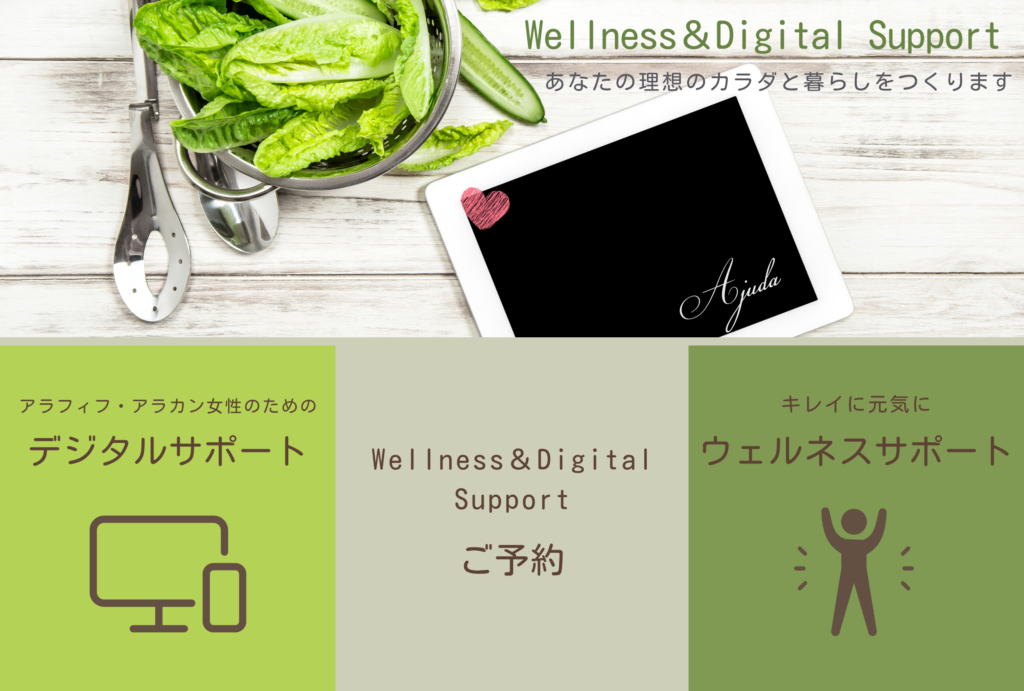
どんどんと新しい機能が追加されていくのが、SNSですよね。
設定画面が変わったりもしています。
そんな中、LINE公式アカウントの作成レッスンでした。
こちらも、少し設定の画面が変わっていたり、設定の項目が増えていたり…。
スマホでも登録はできますが、パソコンの方が細かい設定ができたり、制作できるものも増えますので、パソコンからの設定をお勧めしています。
※今回もパソコンからの設定の方法です
登録
「LINE公式アカウント」から、「アカウントの開設」に進みます。
もちろん、無料です。
自分個人のLINEでログインすることもできますし、ビジネスアカウントとして、メールやパスワードを設定することもできます。
設定
管理画面の右上の「設定」から順番にやっていくのがわかりやすいと思います。
認証済みアカウントの申請もしておいた方がいいですね。
審査があります。
通過すると検索結果やおすすめに表示してもらえます。
バッチの色もグレイから青に変わります。
アジューダは認定してもらってます!
プロフィール画面を作る
プロフィールということろから、プロフィール画面を作っていきます。
基本情報やメニューなど、色々なパーツを組み合わせることができます。
ここも、少し増えていました。
アジューダももう少し作りこんだ方がいいかな(笑)
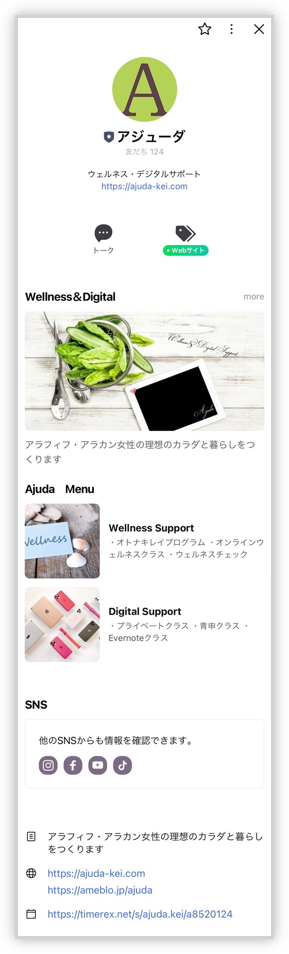
プロフィールトップページ
↓
自由記述
↓
アイテムリスト
↓
SNS
↓
基本情報
という感じに並べています。
友だちを増やす
「友だち追加ガイド」から、自分に必要なものを選びます。
ホームページなどのサイトに埋め込む方法やQRコードなどの作成ができます。
チラシや名刺にお問い合わせ方法として、LINE公式アカウントのQRコードを入れたりするといいですよね。
リッチメニューを作る
Canvaで画像を制作
これをリッチメニューから設置していきます。
色々なパターンがありますから、自分に最適なものを探しましょう。
どんなものを作りたいのか?何が必要なのか??よく考えてから、画像制作を作っていきましょう~~。
LINEは、便利なツールの一つとして、幅広い年齢層の方が使われていますよね。
上手に活用していきましょう。